Cómo saber de dónde vienen tus alumnos: guía de UTM para mentores (Meta Ads + Instagram)
2026-11-05
Publicas en Instagram, lanzas un anuncio en Meta, mandas un email… y de repente entra un alumno nuevo. ¿Pero de dónde ha venido? Si no lo sabes, no sabes en qué merece la pena invertir tu tiempo ni tu dinero.
La solución es sencilla y gratuita: las etiquetas UTM. En esta guía te explicamos qué son, cómo ponerlas paso a paso y dónde ver los resultados en Onboardly.
1. Qué son las etiquetas UTM (sin tecnicismos)
Una UTM es un pequeño texto que añades al final de un enlace para "firmarlo". No cambia la página a la que llega la persona; solo le dice a tu web desde dónde ha venido.
Ejemplo:
https://onboardly.es/tu-web?utm_source=instagram&utm_medium=bio&utm_campaign=lanzamiento
Las tres etiquetas básicas son:
- utm_source (fuente): la red o el sitio. Por ejemplo
instagram,facebookonewsletter. - utm_medium (medio): el tipo de enlace. Por ejemplo
bio,stories,post,paid(anuncio de pago) oemail. - utm_campaign (campaña): el nombre de tu lanzamiento o promoción. Por ejemplo
lanzamientooblack-friday.
Opcionales: utm_content (para distinguir dos anuncios o dos botones) y utm_term (un detalle extra, como el público).
Consejo: escribe siempre en minúsculas y sin espacios ni tildes (lanzamiento-enero, no Lanzamiento Enero). Así no tendrás el mismo origen repetido con nombres distintos.
2. Cómo etiquetar tu Instagram
Crea un enlace distinto para cada sitio donde lo pongas:
- Bio de Instagram:
https://onboardly.es/tu-web?utm_source=instagram&utm_medium=bio&utm_campaign=lanzamiento - Stories:
https://onboardly.es/tu-web?utm_source=instagram&utm_medium=stories&utm_campaign=lanzamiento - Publicación de Facebook:
https://onboardly.es/tu-web?utm_source=facebook&utm_medium=post&utm_campaign=lanzamiento - Email o newsletter:
https://onboardly.es/tu-web?utm_source=newsletter&utm_medium=email&utm_campaign=lanzamiento
Cambia tu-web por la dirección de tu página y lanzamiento por el nombre de tu campaña.
3. Cómo etiquetar tus anuncios de Meta (paso a paso)
En Meta no tienes que escribir un enlace distinto para cada anuncio: puedes usar parámetros de URL, que Meta rellena solo con el nombre de tu campaña, tu público y tu anuncio.
- Entra en el Administrador de anuncios y abre tu anuncio.
- Baja hasta Seguimiento → Parámetros de URL.
- Pega una de estas dos opciones (las dos funcionan; elige la que te resulte más clara):
Opción A — ves el público directamente en la lista:
utm_source=MetaAds&utm_medium={{campaign.name}}&utm_campaign={{adset.name}}&utm_content={{ad.name}}
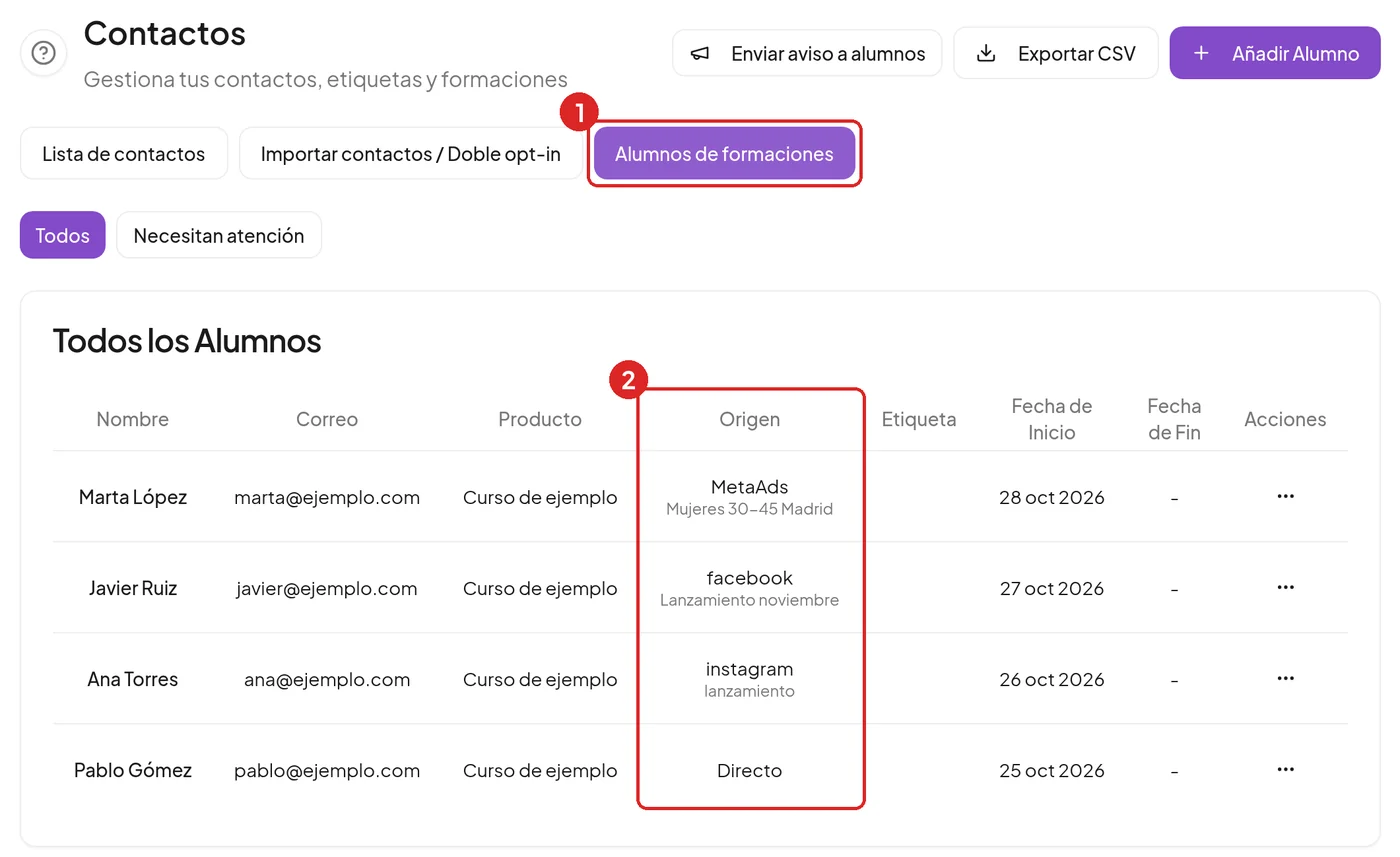
En Onboardly, en la columna «Origen» verás MetaAds arriba y, debajo, el nombre del conjunto de anuncios (el público). En la ficha del contacto, «Medio» muestra la campaña y «Campaña» el conjunto de anuncios.
Opción B — sigue la forma más clásica de nombrar las etiquetas:
utm_source=facebook&utm_medium=paid&utm_campaign={{campaign.name}}&utm_content={{ad.name}}&utm_term={{adset.name}}
En Onboardly, en la columna «Origen» verás facebook arriba y, debajo, el nombre de la campaña. El conjunto de anuncios y el anuncio los ves en «Envíos», como «Término» y «Contenido».
- Guarda y publica. Lo que va entre
{{ }}lo cambia Meta automáticamente: no lo toques.
4. Dónde ver de dónde viene cada alumno en Onboardly
Onboardly guarda el origen cuando alguien envía un formulario de tu web (y, si compra, con su venta).
- En tus contactos: menú lateral → Contactos → pestaña «Alumnos de formaciones». La columna «Origen» muestra arriba la fuente y debajo la campaña.
- En la ficha de cada contacto: tarjeta «Origen», con «Primer contacto» (cómo te conoció) y «Último contacto» (qué le hizo volver).
- En tus ventas: Cursos → tu formación → pestaña «Alumnos». En la «Lista de alumnos», la columna «Campaña» te dice con qué campaña llegó cada uno.
- En tu web: sección «Envíos», con cada formulario y su origen.
¿Y si pone «Directo»? Significa que la persona llegó sin etiquetas: escribió tu dirección a mano, la guardó en favoritos o le llegó un enlace sin UTM (por ejemplo, por WhatsApp). Si ves una web como instagram.com, vino de ahí pero sin etiquetas. Cuantos más enlaces etiquetes, menos «Directo» verás.
Importante: en los ajustes de cada formulario deja activada la opción «Guardar origen y UTMs con cada envío» (viene activada por defecto).
5. Comprueba que funciona (2 minutos)
- Abre tu web con uno de tus enlaces con UTM (o haz clic en tu anuncio).
- Envía un formulario de prueba.
- Entra en «Envíos» y mira que aparecen la fuente, el medio y la campaña.
Si todo sale bien, ya está: a partir de ahora sabrás qué te trae alumnos y qué no.
Resumen
- Una UTM es una "firma" en tu enlace que dice de dónde viene la visita.
- Usa un enlace distinto para la bio, las stories, los emails y los anuncios.
- En Meta, pega los parámetros de URL una vez y Meta los rellena solo.
- En Onboardly lo ves en la columna «Origen» de tus contactos y en «Campaña» de tus ventas.
¿Quieres más detalle, incluido cómo conectar el píxel de Meta y la API de Conversiones? Lo tienes en la guía de ayuda: Mide tus campañas: enlaces UTM, píxel de Meta y API de Conversiones.