Mide tus campañas: enlaces UTM, píxel de Meta y API de Conversiones
Crea enlaces con etiquetas UTM para Instagram, Facebook, anuncios y emails, configura los parámetros de URL en tus anuncios de Meta, mira de dónde llega cada contacto y cada venta, y conecta el píxel de Meta y la API de Conversiones en tu web.
Cuando compartes tu web en Instagram, en Facebook, en un anuncio o en un email, te interesa saber de dónde llega cada persona. Onboardly lo guarda solo cuando alguien envía un formulario de tu web. En esta guía te contamos cómo preparar tus enlaces con etiquetas de campaña (UTM), cómo ponerlas en tus anuncios de Meta paso a paso, dónde ver el origen de cada contacto y de cada venta, y cómo conectar el píxel de Meta y la API de Conversiones.
Las webs, y por tanto el seguimiento, están incluidas en el Plan Onboardly.
1. Qué son las etiquetas de campaña (UTM)
Son unas palabras que añades al final de tu enlace para indicar de dónde viene la visita. No cambian la página: la persona ve exactamente la misma web. Las tres más útiles son:
- utm_source (fuente): la red o el sitio. Por ejemplo instagram, facebook o newsletter.
- utm_medium (medio): el tipo de enlace. Por ejemplo bio, stories, post, paid (anuncio de pago) o email.
- utm_campaign (campaña): el nombre de tu lanzamiento o promoción. Por ejemplo lanzamiento o black-friday.
Si lo necesitas, también puedes usar utm_content (para distinguir dos anuncios o dos botones) y utm_term (un detalle extra, por ejemplo el público).
2. Cómo crear tus enlaces
- Copia la dirección de tu web
Usa la dirección de tu web publicada (o de la página a la que quieras llevar a la gente), por ejemplo
https://onboardly.es/tu-webo tu propio dominio. - Añade un «?» y tus etiquetas
Detrás de la dirección escribe
?y después las etiquetas separadas por&. Si tu enlace ya tiene un «?», usa&en lugar de otro «?». - Escribe en minúsculas y sin espacios
Usa guiones en vez de espacios (black-friday) y repite siempre las mismas palabras, para que tus datos no se mezclen.
Algunos ejemplos listos para copiar:
- Enlace de la bio de Instagram:
https://onboardly.es/tu-web?utm_source=instagram&utm_medium=bio&utm_campaign=lanzamiento - Stories de Instagram:
https://onboardly.es/tu-web?utm_source=instagram&utm_medium=stories&utm_campaign=lanzamiento - Publicación de Facebook:
https://onboardly.es/tu-web?utm_source=facebook&utm_medium=post&utm_campaign=lanzamiento - Email o newsletter:
https://onboardly.es/tu-web?utm_source=newsletter&utm_medium=email&utm_campaign=lanzamiento
Para los anuncios de Meta (Facebook e Instagram) no hace falta escribir un enlace distinto para cada anuncio: Meta puede rellenar solo los nombres. Te lo explicamos en el siguiente apartado.
3. Etiquetas en tus anuncios de Meta, paso a paso
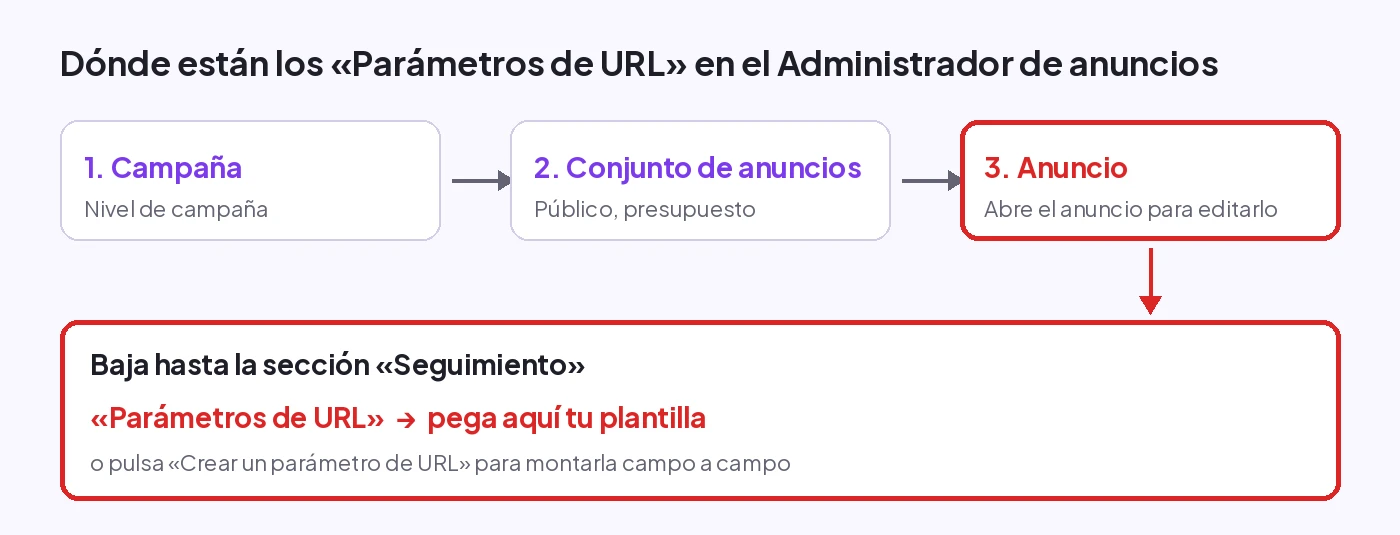
En el Administrador de anuncios de Meta, las etiquetas se ponen en cada anuncio, en el apartado «Seguimiento», dentro del campo «Parámetros de URL». En «Sitio web» (la URL de destino) deja la dirección de tu web tal cual, sin etiquetas: Meta las añade sola al final.
- Abre tu anuncio
En el Administrador de anuncios entra en tu campaña, después en el conjunto de anuncios y, por último, abre el anuncio para editarlo (o créalo nuevo).
- Pon la URL de tu web
En el apartado de destino, en «Sitio web», pega la dirección de tu web de Onboardly o de la página concreta, sin etiquetas.
- Baja hasta «Seguimiento»
Está al final del anuncio, debajo de las opciones de eventos («Eventos de la app», «Eventos offline»).
- Pega tu plantilla en «Parámetros de URL»
Copia una de las dos opciones que te enseñamos más abajo y pégala tal cual, sin
?delante. Si prefieres rellenarla campo a campo, pulsa «Crear un parámetro de URL»: Meta te deja elegir la fuente, el medio, el nombre de la campaña y el contenido, y monta la línea por ti. - Publica el anuncio
Revisa que los nombres de la campaña, del conjunto y del anuncio son los definitivos y pulsa «Publicar».
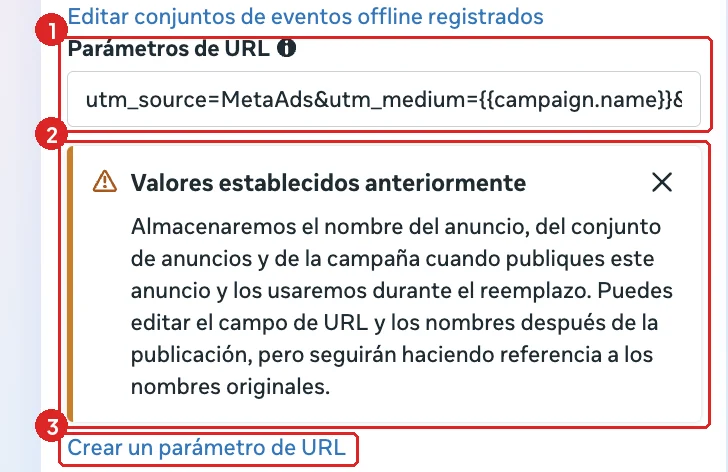
Los nombres que Meta rellena solo
Lo que va entre dobles llaves son parámetros dinámicos: Meta los cambia por el nombre real de cada anuncio cuando alguien hace clic.
{{campaign.name}}: el nombre de la campaña. Por ejemplo, Lanzamiento noviembre.{{adset.name}}: el nombre del conjunto de anuncios, que suele ser el público. Por ejemplo, Mujeres 30-45 Madrid.{{ad.name}}: el nombre del anuncio. Por ejemplo, Vídeo testimonio 1.
Así, con una sola plantilla, cada anuncio se etiqueta solo con sus nombres, sin escribir un enlace para cada uno.
Importante: Meta guarda los nombres al publicar. Como ves en el aviso «Valores establecidos anteriormente» de la imagen, Meta almacena el nombre del anuncio, del conjunto de anuncios y de la campaña en el momento en que publicas el anuncio, y usa esos nombres para rellenar las etiquetas. Si después cambias un nombre, las etiquetas seguirán mostrando el nombre original. Por eso conviene poner nombres claros y definitivos antes de publicar.
Dos formas de etiquetar tus anuncios
Las dos funcionan bien en Onboardly. Elige la que mejor encaje con cómo trabajas y úsala siempre igual en todas tus campañas, para que tus datos no se mezclen.
Opción A: con más detalle por nivel
utm_source=MetaAds&utm_medium={{campaign.name}}&utm_campaign={{adset.name}}&utm_content={{ad.name}}
- Su punto fuerte: te da un nivel más de detalle a simple vista. Ves la campaña, el conjunto de anuncios y el anuncio por separado, algo muy útil cuando pruebas varios públicos dentro de una misma campaña.
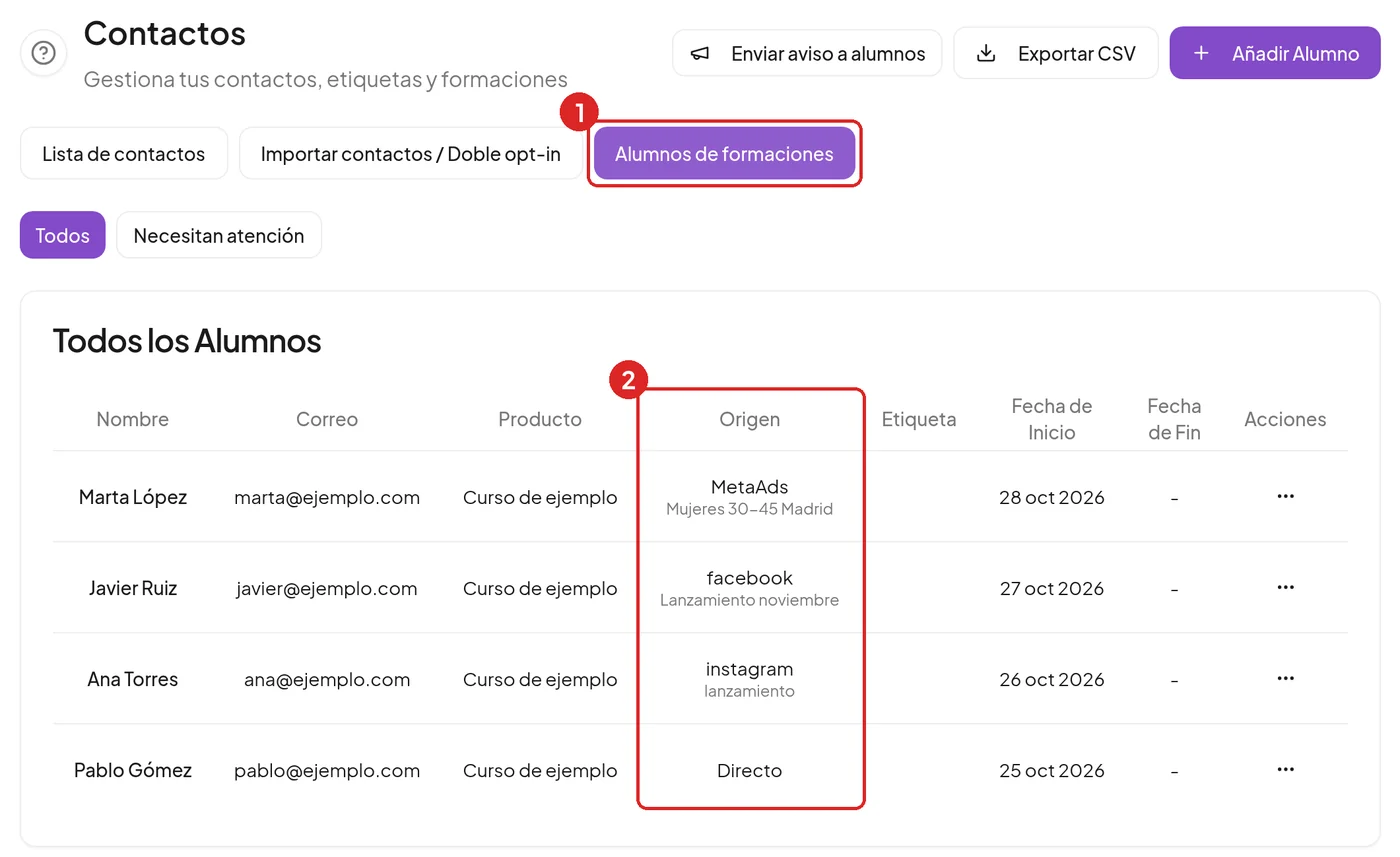
- Cómo se ve en Onboardly: en la columna «Origen» verás MetaAds arriba y, debajo, el nombre del conjunto de anuncios (el público). En la ficha del contacto, «Medio» muestra el nombre de la campaña y «Campaña» el del conjunto de anuncios.
Opción B: la convención estándar
utm_source=facebook&utm_medium=paid&utm_campaign={{campaign.name}}&utm_content={{ad.name}}&utm_term={{adset.name}}
- Su punto fuerte: sigue la convención habitual (fuente = red, medio = tipo de tráfico), así que la fuente y el medio se agrupan sin esfuerzo con otras herramientas, como Google Analytics, y con tus otros canales.
- Cómo se ve en Onboardly: en la columna «Origen» verás facebook arriba y, debajo, el nombre de la campaña. En la ficha del contacto, «Medio» muestra paid. El conjunto de anuncios (en
utm_term) y el anuncio (enutm_content) los ves en «Envíos», como «Término» y «Contenido».
4. Dónde ves de dónde viene cada persona
Onboardly guarda las etiquetas de la primera página que visita una persona y las conserva mientras navega por tu web. Cuando envía un formulario, se guardan con su envío; cuando compra, se guardan con su venta. Si el enlace no tenía etiquetas, verás la web de la que vino (por ejemplo instagram.com) o «Directo».
- En cada formulario: en los ajustes del formulario tienes la opción «Guardar origen y UTMs con cada envío». Viene activada; déjala así. Si además tienes activada «Crear o actualizar alumno/lead (por email)», la persona aparecerá en tus contactos.
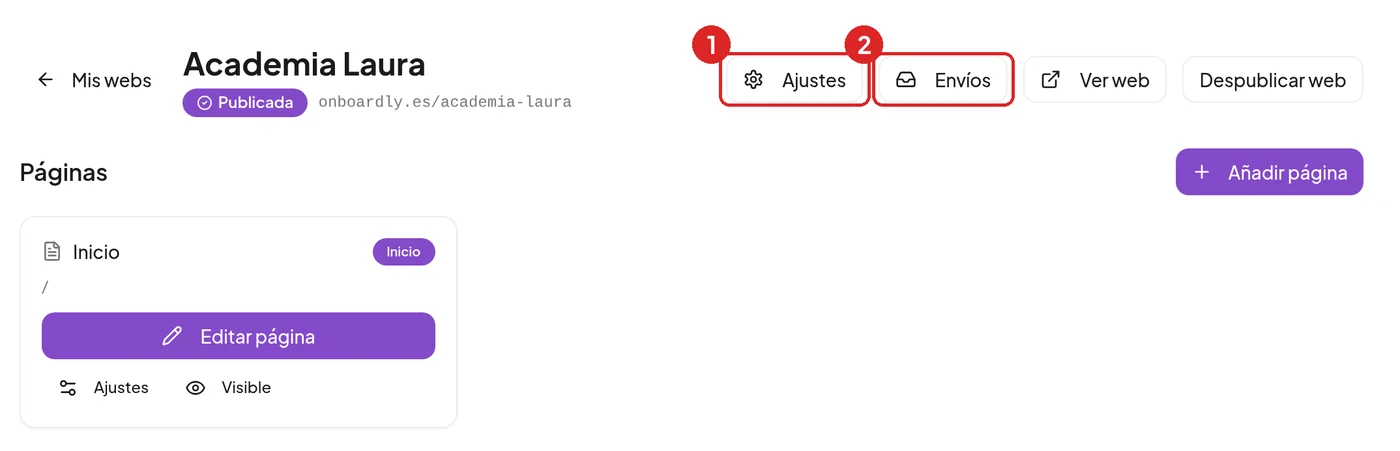
- En los envíos: en «Sitio Web», abre tu web y pulsa «Envíos» (número 2 en la imagen) para ver cada formulario recibido con todas sus etiquetas: fuente, medio, campaña, término, contenido, página de entrada y procedencia.
- En tus contactos: en el menú lateral entra en «Contactos» y abre la pestaña «Alumnos de formaciones». La columna «Origen» muestra arriba la fuente y debajo la campaña de cada alumno. Si llegó sin etiquetas, verás «Directo».
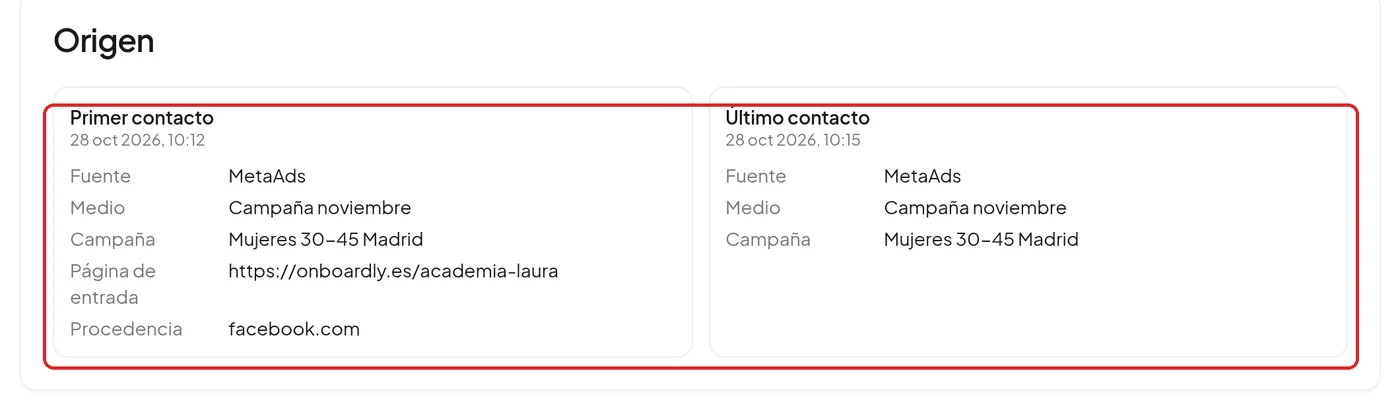
- En la ficha del contacto: abre a la persona y busca la tarjeta «Origen». Verás dos bloques: «Primer contacto» (fuente, medio, campaña, página de entrada y procedencia) y «Último contacto» (fuente, medio y campaña).
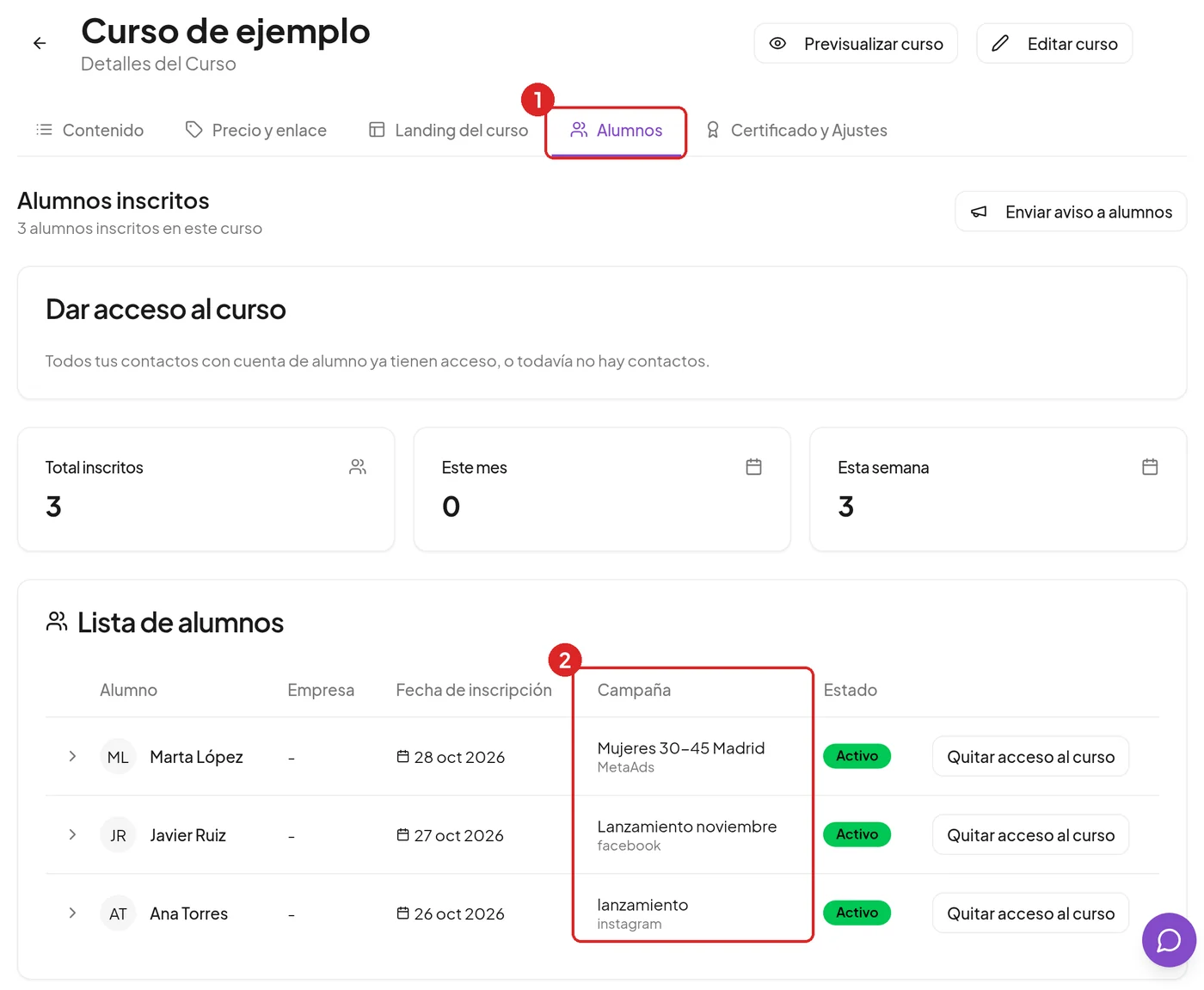
- En tus ventas: cada venta guarda su origen. En «Cursos», abre tu formación y entra en la pestaña «Alumnos»: en la «Lista de alumnos», la columna «Campaña» muestra la campaña con la que llegó cada alumno y, debajo, la fuente. Así sabes qué publicación o anuncio te trajo cada venta.
Si en la tarjeta «Origen» ves «Aún no hay datos de origen», es normal: se rellena sola cuando ese contacto envía un formulario de tu web.
5. Crea tu píxel de Meta y copia su ID
El píxel es un pequeño código de Meta que le cuenta a Facebook e Instagram qué pasa en tu web (visitas, formularios, compras), para que tus anuncios lleguen a las personas adecuadas. Necesitas una cuenta de Meta Business (porfolio comercial). Los nombres de los botones pueden variar un poco según tu idioma y cuenta.
- Abre el Administrador de eventos
Entra en el Administrador de eventos de Meta (Events Manager) con la cuenta que gestiona tus anuncios.
- Conecta un origen de datos web
Pulsa «Conectar datos», elige «Web» y continúa.
- Ponle nombre y créalo
Escribe un nombre (por ejemplo, el de tu marca) y pulsa «Crear píxel». Si te pide la dirección de tu web, pon la de tu web de Onboardly.
- Elige cómo instalarlo
Si te pregunta, puedes elegir la opción de API de Conversiones y píxel de Meta. No tienes que pegar ningún código en tu web: Onboardly lo carga por ti.
- Copia el ID del píxel
Es un número largo (de unos 15 o 16 dígitos). Lo verás debajo del nombre de tu píxel o conjunto de datos y en la pestaña «Configuración». Guárdalo para el paso 7.
Guía oficial de Meta: Configurar e instalar el píxel de Meta.
6. Genera el token de la API de Conversiones y el código de prueba
La API de Conversiones envía los mismos eventos desde nuestro servidor, además de desde el navegador. Así se pierden menos datos cuando un navegador o un bloqueador frena el píxel. Es opcional, pero te lo recomendamos.
- Abre tu píxel en el Administrador de eventos
En el menú de la izquierda, entra en tus orígenes de datos (o conjuntos de datos) y selecciona el píxel que acabas de crear.
- Ve a «Configuración»
Abre la pestaña «Configuración» y baja hasta el apartado «API de conversiones».
- Genera el token de acceso
En la opción de configurarlo manualmente, pulsa «Generar identificador de acceso» (Generate access token) y cópialo. Meta solo te lo enseña una vez. Trátalo como una contraseña: no lo compartas ni lo publiques. Si no ves el botón, pide a la persona que administra tu cuenta de Meta Business que te dé permisos o que lo genere por ti.
- Copia el código de prueba (opcional)
En tu píxel, abre la pestaña «Probar eventos» (Test events) y, en la parte de eventos del servidor, copia el código que te da Meta (se parece a TEST12345). Solo sirve para comprobar que todo llega bien.
Guías oficiales de Meta: Primeros pasos con la API de Conversiones y Probar los eventos del servidor.
7. Actívalo en Onboardly
- Abre los ajustes de tu web
En el menú lateral entra en «Sitio Web», abre tu web y pulsa el botón «Ajustes» de arriba (número 1 en la imagen del apartado 4). Se abre el panel «Ajustes de la web».
- Busca la tarjeta «Seguimiento»
Está al final del panel.
- Pega el ID del píxel
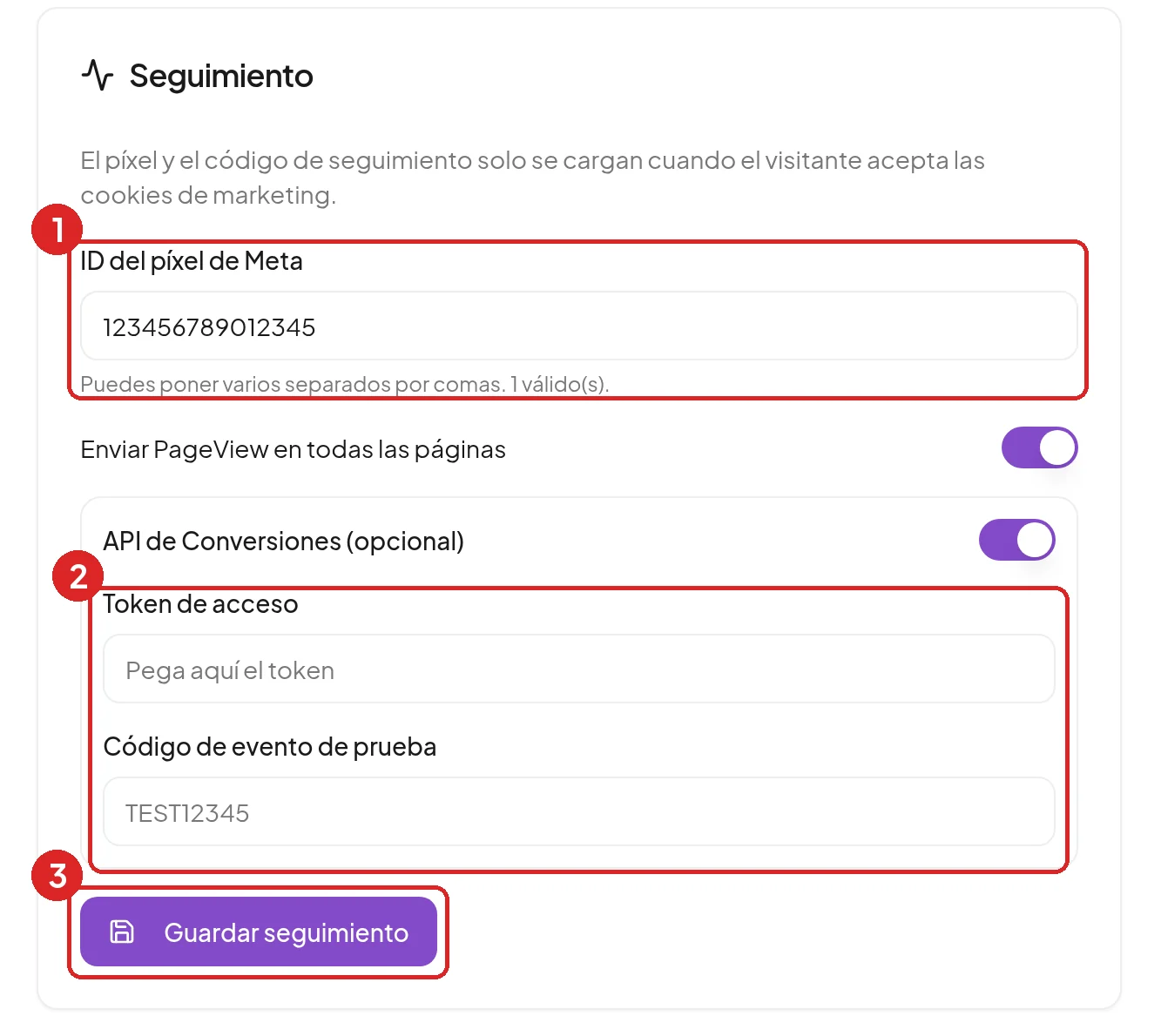
En «ID del píxel de Meta» (número 1 en la imagen) pega el número del paso 5. Si tienes más de un píxel, puedes poner varios separados por comas.
- Deja activado «Enviar PageView en todas las páginas»
Así Meta sabe cada vez que alguien visita una página de tu web.
- Activa la API de Conversiones (opcional)
Enciende el interruptor «API de Conversiones (opcional)». Pega el token en «Token de acceso» y, si lo tienes, el código en «Código de evento de prueba» (número 2).
- Guarda
Pulsa «Guardar seguimiento» (número 3). Verás el mensaje «Seguimiento guardado». El token se guarda cifrado y no se vuelve a mostrar; si algún día lo cambias, escribe el nuevo encima o pulsa «Quitar token».
¿Quieres elegir qué evento se envía al pulsar un botón o enviar un formulario? Te lo explicamos en la guía «Configura el píxel de Meta y tus eventos», en esta misma categoría.
8. Cookies y política de privacidad
El píxel y la API de Conversiones solo se activan cuando la persona que visita tu web acepta las cookies de marketing en el aviso de cookies. Si las rechaza, no se envía nada a Meta. Por eso es normal que veas en Meta algo menos de visitas de las que tienes de verdad.
Como eres tú quien usa el píxel en tu web, menciónalo en tu política de privacidad y de cookies: que usas el píxel de Meta y la API de Conversiones, para qué (medir y mejorar tus anuncios) y que esos datos se comparten con Meta. Si tienes dudas sobre el texto exacto, consúltalo con tu asesor legal.
9. Comprueba que funciona
- Abre «Probar eventos» en Meta
En el Administrador de eventos, entra en tu píxel y abre la pestaña «Probar eventos».
- Visita tu web y acepta las cookies
Abre tu web publicada, pulsa «Aceptar todas» en el aviso de cookies y navega un poco o envía un formulario.
- Mira cómo llegan los eventos
En unos segundos deberías ver los eventos (por ejemplo PageView). Si activaste la API de Conversiones, verás los del navegador y los del servidor: Meta los une solo, así que no se cuentan dos veces.
- Comprueba tus etiquetas
Abre tu web con uno de tus enlaces con UTM (o haz clic en tu anuncio), envía un formulario de prueba y mira en «Envíos» que aparecen la fuente, el medio y la campaña.
- Quita el código de prueba
Cuando ya lo hayas comprobado, borra el «Código de evento de prueba» en Onboardly y pulsa «Guardar seguimiento», como recomienda Meta.